Wndows 11でXPSファイルを参照する機会は多くないとおもうが、必要に迫られてインストールしようとしたら、XPS Viewerがコントロールパネルのインスコにでてこない、Document Writerはあるのに。

そんな場合は、慌てず騒がず、管理者モードでコマンドラインを開いて、以下のコマンドを実行
DISM /online /Add-Capability /CapabilityName:XPS.Viewer~~~~0.0.1.0


Wndows 11でXPSファイルを参照する機会は多くないとおもうが、必要に迫られてインストールしようとしたら、XPS Viewerがコントロールパネルのインスコにでてこない、Document Writerはあるのに。

そんな場合は、慌てず騒がず、管理者モードでコマンドラインを開いて、以下のコマンドを実行
DISM /online /Add-Capability /CapabilityName:XPS.Viewer~~~~0.0.1.0


Macにバッファロー製のUSBカメラ(120万画素)を接続したのだが、どうにも画質が悪い。まるで30万画素の古いWebカメラかと思うほど、解像度が低く荒い映像しか映らなかった。
当初はカメラの初期不良も疑ったが、どうやらMac側がカメラを正しく認識していないことが原因のようであった。
問題が発生していた時、カメラはUSBハブを経由してMacに接続していた。おそらく、この接続方法が原因で、Macはカメラの正確な性能(120万画素であること)を把握できなかったのだと思われる。その結果、最も汎用的で互換性の高い、安全な(しかし非常に低い)解像度の設定でカメラを動作させてしまったのだろう。
解決策は驚くほど単純だった。
一度、USBハブからカメラを取り外し、Mac本体のUSB端子に直接接続してみた。
すると、Macはカメラを改めて認識し直し、今度は本来の性能(120万画素)を正しく把握したようだった。
一度、Mac本体に直接接続してカメラの性能を正しく認識させた後であれば、設定が保存されるようだ。
試しに再度カメラをUSBハブ経由で接続し直してみたところ、今度は低解像度に戻ることなく、120万画素の高解像度のまま正常に利用できるようになった。
もしMacで外部カメラの画質が異常に悪い場合は、USBハブなどを介さず、一度Mac本体に直接接続して認識させ直してみる価値があるだろう。
備忘録として記しておく。

CRM(顧客関係管理)やSFA(営業支援システム)を導入した際、特によく見られる「アンチパターン」について論じたい。まずは、SFAを使い始める現場の状況を想像してみることが重要である。
営業担当者にとって、SFAに商談情報や活動状況を入力する行為は、本質的には「追加の仕事」である。はっきり言えば、面倒くさい仕事が増えただけ、というのが本音だろう。この大前提を理解せずして、SFAの定着はおぼつかない。
導入初期、当然ながらSFAには何のデータも入っていない。そこから営業担当による入力が始まる。
初期段階では蓄積されたデータが少ないため、マネージャー(上司)は入力されたすべての商談をチェックできるし、また、そうしがちである。
上司は部下に対し、「どんな些細なコトでも記録してほしい。それこそ、お客様とのエレベーターでの会話もだ」といった具合に、詳細な入力を求める。導入初期であれば、営業担当としてもその入力の意味(=ナレッジの蓄積)を理解はしている。
しかし、問題はここから発生する。
営業担当がその「些細なコト」を律儀に入力したばかりに、それを見た上司から個別の問い合わせ(詳細確認)が発生するのだ。「あの件はどうなっている?」「この会話の意図は?」といった具合である。
担当者からすれば、これは率直に言って「面倒くさい」状況でしかない。
この「面倒くさい」状況を回避したいという心理が働くと、営業担当はどう行動するだろうか。
答えは単純で、意図的にデータの入力をしなくなる、あるいは入力を遅らせるのである。
もっと言えば、面倒な問い合わせを避け、上司に報告せざるを得ないレベル、つまり商談の確度がある程度高まるまで、SFAへの詳細な入力を避けるようになる。問い合わせのきっかけとなる「些細なコト」を早期に入力しなければ、面倒は発生しないからだ。
結果、SFAにはデータが溜まらない。
データが溜まらないことに焦れた上司は、再度、部下にデータ入力を強く指示する。部下は(仕方なく)また些細なコトを入力する。すると、また上司からの問い合わせが発生する。「だから面倒なんだ!」という状況の再生産である。
これが、SFA導入初期における典型的なアンチパターンだ。上司が詳細を求めれば求めるほど、現場は入力をやめてしまい、結果として上司は商談の詳細が何もわからなくなる、という皮肉な問題である。
解決策は、驚くほど単純である。上司は、あるルールを徹底して守るべきだったのだ。
それは、「SFAに入力された商談の確度(=成約の可能性)が、設定したしきい値を超えてこないかぎり、担当営業に一切の問い合わせをしてはならない」というルールである。
特に、入力された情報に対して、さらに詳細な入力を求めるような行為は最悪だ。営業担当に「どうせ入力しても面倒が増えるだけだ。最初から情報入力しなければよかった」と強く思わせるだけである。
では、その「しきい値」はどのくらいに設定すればよいのか。
一つの目安は、確度50%ある。商談がまとまる可能性が五分五分になったあたりだ。
確度が50%を超えてきた商談については、上司は「何かサポートできることはあるか?」というスタンスで、初めて営業担当とコミュニケーションを取るべきである。これは「問い合わせ」や「詰問」ではなく、あくまで「サポートの申し出」でなければならない。
では、確度50%に満たない商談は無視するのか? 否、そうではない。上司がすべきことは2つある。
まず、「入力した事実そのものを褒める」ことである。それがどんなに些細な内容であっても、「入力してくれてありがとう」と評価するのだ。
そして重要なのは、確度が低い段階で「(前のめりに)サポートをしてはならない」ということである。なぜなら、入力した営業担当自身も「この商談がまとまるとも思っていない」可能性があるからだ。その段階で上司が介入しても、担当者にとっては余計なプレッシャーか、それこそ「面倒な」介入でしかない。
ただし、上司がサポートできる重要な役割がもう一つある。それは「商談をクローズ(=失注処理)する判断」を手伝うことだ。
SFA運用において、確度レベルが低いまま中長期的に停滞している商談は、それ自体が「よろしくない状況」の一つである。こうした商談は、現実として、そのまま成約に至らない可能性が非常に高い。
ここで上司がすべきことは、まず「部下がその商談を進める努力をしているか?」をチェックすることである。その努力をした上で、なお商談の確度が上がらないのであれば、思い切って「商談不成立」としてクローズする判断を促すべきだ。
営業担当の貴重なリソースを、未来ある他の商談に集中させるためにも、この「見切りをつける(クローズする)」判断こそ、上司が部下を助けられる数少ないサポートの一つなのだ。
万が一、そのクローズした商談が後日復活することがあれば、その時点で復活させればよいだけである。
重要なのは、上司が「確度の低かった商談をクローズすることは、決して悪いことではない」というメッセージを明確に伝えることだ。それは営業担当個人のふるまいによって商談が成約しなかったわけではなく、単に現時点での見込みがなかったという「事実認定」に過ぎない。これを明確にすることで、担当者は次の新しい活動に臆せず進むことができる。
SFA導入初期段階において、最も大事なことは、「データが蓄積されていくこと」、ただそれだけである。
データの質や詳細度ではない。まずは「入力する」という行為そのものを定着させ、データが溜まっていくサイクルを作ることが最優先事項だ。
そのためには、上司が「詳細を知りたい」「介入したい」という気持ちをぐっと我慢し、しきい値以下の商談については「入力された事実を褒める」こと、そして「適切にクローズすることを助ける」ことに徹する意識が不可欠なのである。

確定申告の時期が近づいているが、ダウンロード版e-Taxソフトのインストールに手こずったので、備忘録として残す。
近年、確定申告はウェブ版e-Taxで事足りるケースがほとんどであり、利便性も高い。しかし、特定用途では、いまだにソフトウェア版のe-Taxが必要となるのだ。
具体的に今回ハマったのは、「国外財産調書」の提出である。これはウェブ版では提出できない。国税庁はもっとウェブ版の機能を充実させるべきだと痛感する。
インストール自体は、公式ウェブサイト「e-Taxソフトについて | 【e-Tax】国税電子申告・納税システム(イータックス)」に手順が記載されている。しかし、この手順どおりに進めても、インストーラーが正常に終了しない問題が発生する。ネット上にも、同様の事象に関する記事が多数確認できる。

直面した問題と、その解決策は以下の2点。
公式情報における最大の問題点は、Javaランタイム(JRE)の必要性が記載されていないことだ。
JREが導入されていないとインストールが終わらないのかどうかは断定できないが、JREを導入したところ、インストーラーが正しく終了した。
インストールが止まってしまう場合は、まずJREがインストールされているかを確認するのが良いだろう。
ネット上の情報にもあるとおり、インストーラーを互換モードで実行する必要もあった。今回、インストーラーのプロパティから**「Windows Vista互換モード」**で実行したところ、正常にインストールが完了した。
ダウンロード版e-Taxソフトは、インストールに手間がかかるだけでなく、Windowsでしか動作しない、スマートフォン内のマイナンバーカードが利用できないなど、ウェブ版に比べて利便性が著しく低い。
特定の手続きのために、利用者側にこのような負担を強いるのは不当である。国税庁は、ウェブ版e-Taxの機能を速やかに充実させ、ダウンロード版の利用を不要とすべきだ。
(この記事は、2025年10月時点での情報)

AIが「ウソをつく」という現象は、実はAIの気持ち・立場になって考えれば簡単に理解できることだ。
それは、解答が4択のマークシートを解いている受験生のような気持ちに近い。受験生は、問題の答えがわからなくても、空欄のまま提出するわけにはいかないから、勘でマークすることがあるだろう。そして、それが間違いとなる。その時の心境は、「どうせ間違うなら勘でマークしておこうか!」といったところだろう。また、4択の中で「これは絶対間違いだな。じゃ、残りの3つの中から適当に選ぼう」といった選択肢の絞り込みも行うはずだ。
AIもこれと同じことをしているのだ。
AIは、学習データから得た正答や確信度の高い情報を持っていれば、もちろん正しく解答する。しかし、その質問に対する正答を知らなければ、あるいは確信度が低い場合には、勘に頼って解答する。この「勘」というのは、AIが持つ膨大なデータと統計的確率に基づいて、最もそれらしい、あるいは最も自然な答えを導き出す試みだ。
その結果として導き出された解答が、現実の正答と異なっている場合、人間からは**「ウソ」**をついているように見えてしまう。
結局のところ、AIが「ウソをつく」ように見えるのは、正答を知らない、または確信度が低い状況下で、何かを答えようとするAIの仕組みによるものだ。正しく解答できなければ、それは間違いとなり、人間にとっては「ウソ」となる。ただそれだけの話なのである。
AIの「ウソ」とは、正しく答えようとした結果の間違いである。

iOS26に搭載されるというデザインテーマ、「Liquid Glass」は、15年ほど前のWindows Vistaで採用されていた「Windows Aero」そのものに見える。AppleがMicrosoftを真似したと受け取られかねない事態だが、時代背景が異なるため、単純な模倣とは言い切れない。
Vista時代のPC画面のDPI(当時は主に100DPI)は肉眼でドットが確認できるレベルだったが、現在のiPhoneは460ppi(DPIではなくppiという点も違いだ)。このDPIの違いこそが、透け透け感の表現力、ひいては使い勝手に大きな差を生む。Apple側から見れば、高解像度化により「透け透けデザインを適用する土壌が整った」と捉えるのが自然であろう。
MicrosoftがVistaでシースルー(透け透け)UIを採用した背景には、「使いやすいデザイン」という名目があったものの、本質的にはGPUの活用を目に見える形で示したいという意図があったと推測される。
Vista AeroにはDirectX9サポートのGPUが必須だった。DirectX9対応により、アルファチャンネル(透明度)の扱い、ベクターデータの処理、ハードウェアによる3D処理が可能となり、それらを視覚的に表現したのがAeroであった。
Windows Vistaは、まさに先進的すぎたと言える。当時の一般的なPCのハードウェア性能やインターネット環境、そしてバッテリー技術は、Aeroのような高負荷なデザインを快適に実現するレベルには追いついていなかった。
GPU必須化はデメリットも生んだ。
そして、満を持してのApple Liquid Glassである。現代において、Liquid Glassを実現できるほどのGPU性能は、Vista時代のような極端なバッテリー消費増には繋がりにくい。また、ネット環境も高速化しているため、ファイルサイズの増大も大きな問題とはならない。Vista時代にデザインの高性能化が抱えていた課題は、時間の経過と技術の進化が解決してくれたと言える。
Liquid Glass以前、Appleが推進していたフラットデザインは、その当時は正しかった。
多くの企業ロゴや製品ロゴがフラットデザイン化したのも、ファイルサイズを少しでも小さくしようという努力の影響があったと見ている。
画面デザインの歴史は、シンプル(Vista以前) → 透け透け(Vista Aero) → シンプル/フラット → **透け透け(Liquid Glass)**と変遷している。今後も「シンプルな方が見やすい」という意見が優勢になれば、再びフラットデザインへと回帰することは十分ありえるだろう。
プログラミングの世界でも「回帰」の議論がある。それが「動的開発言語が良いか?静的開発言語が良いか?」という数十年来のテーマだ。
現代ではCPUやメモリリソースが潤沢になり、動的言語の方が「使いやすい」「とっつきやすい」というメリットがある。しかし、その「とっつきやすさ」が読みにくいコーディングを生む原因にもなりかねず、結果として「やはり静的開発言語だ」という揺り戻しが生じる。
個人的には、「1バイトは血の一滴」という思想。リソースを徹底して効率的に利用する静的言語派。

なにを言っているんだ、と思われるだろう。OneDriveはマイクロソフトのストレージサービスであり、そのマイクロソフトが悪いとはどういうことか。
マイクロソフトが悪いのは、Windowsセットアップの際に、ユーザーの意図しないところでOneDriveとの同期を勝手に始めてしまうことである。しかも、無料アカウントの容量はわずか5GBしかない。
旧バージョンのOSから新しいOSへ移行する際、マイドキュメントフォルダの内容をそのままOneDriveへコピーしようとし、結果的に5GBの容量をオーバーしてしまい、様々な問題が発生する。この一連のトラブルの根本的な原因は、Windowsを提供しているマイクロソフトにある、という話だ。
しかし、この問題を裏返して考えると、Microsoft 365を有償契約しており、1TBといった十分な容量のOneDriveを利用している場合は、その使い勝手は極めて快適である。
マイクロソフトの理屈も理解できる。Microsoft 365を有償プランに移行させるため、あえて5GBという制限のあるOneDriveを提供し、容量不足を感じさせて、有償プランへの加入を促したいという思惑があるのだろう。問題は、その誘導策をあまりにも性急に、一気に実行しようとしてしまった点にある。
例えば、マイドキュメントに100GBものファイルがあるWindows 10からWindows 11へ移行させる際、基本的にはマイクロソフトアカウントが必須となる。結果として、5GBのOneDriveに100GBのファイルを自動でコピーしようという動きが始まり、当然のようにトラブルが発生する。これは、容易に想定できたシナリオである。OneDriveの同期をユーザーが手動で実施する形にしていれば、これほどの大ごとにはならなかったはずだ。
おそらく、マイクロソフトはiPhoneとiCloudのケースを参考にしたに違いない。無料のiCloudも容量は5GBである。しかし、iCloudの場合に同様の問題が起こりにくかったのは、iPhoneの買い替え時であっても、iCloud経由で全てのファイル同期が行われるのではなく、主に本体間でファイルのコピーが行われるからである。
例えば、128GBのiPhoneを所有していて、画像データが満載であったとしても、256GBの新しいiPhoneに買い換えた場合、iPhone内のローカルストレージ間でファイルがコピーされるため、必ずしも有料のiCloudプランに加入する必要がないという状況だ。Windowsのケースとは状況が異なっている。
一方、日本マイクロソフトについては、もっとうまく立ち回れたはずだ。なぜなら、日本市場ではMicrosoft Officeのプレインストール率が非常に高い。しかし、PC購入時に付属しているOfficeは、サブスクリプションベースではなく、買い取りライセンスである場合が多い。これは日本マイクロソフトの「やっちまったな」という点だ。
プレインストールをサブスクリプション版にしておけば、OneDriveの5GB問題の発生は避けられた可能性があった。サブスクリプション版の場合、1年後に「金払え!」という事態になるため、その時点でのクレームを恐れたのかもしれないが。
まあ、いずれにせよ、十分な容量が確保されているOneDriveの使い勝手は決して悪くない。それどころか、Word、Excel、PowerPointを日常的に使い、オンラインストレージにファイルを保存するという使い方をするならば、OneDrive一択であることに間違いはない。

近頃、一般新聞の購読者数が減少しているというニュースをよく耳にする。ある意味、これは「自業自得」とも言える状況かもしれない。なぜなら、多くの新聞社は、ネットでニュースが読める現代において、紙媒体である自分たちの真の長所を理解しきれていないように見えるから。
ネットがあれば無料で、しかもリアルタイムにニュースが手に入る時代。なぜわざわざ物理的な新聞を購読するのか?その答えを見出せていないことが、購読数減少の大きな要因。
実は、物理的な新聞が持つ最大の価値は、そのレイアウト(紙面構成)にある。たった30ページ程度の限られたスペースで、前日の主要なニュースを満遍なく、偏りなくカバーしている。これこそが、紙の新聞の最大のメリット。
ネットニュースに頼りきっていると、私たちはどうしても「自分から興味のあるニュース」だけを能動的に読みにいくことになる。その結果、興味のないジャンル、例えばスポーツの結果や経済の動向など、「情報がまったく入ってこないジャンル」が存在してしまうという大きな欠点がある。
一方、物理的な新聞であれば、ページをめくるという行為の中で、たとえ興味がなくても、スポーツの結果や政治のニュースのタイトルだけでも否応なく目に入ってくる。これにより、自分の関心の外にあったニュースにも「少なくとも何かがあった」という認識を持てるのだ。この「興味のないニュースとも出会える状況」をつくれることこそが、紙媒体の新聞が持つ、情報摂取における最大の利点。
そして、もう一つの大きな利点が「地元の広告」、特にスーパーマーケットなどのチラシだ。これもネットで見られるようにはなったが、「能動的にそのサイトやアプリを開いて読みにいく」のは意外と大変。
それに比べ、新聞に折り込まれて物理的に配信されてくるチラシは、有無を言わさず目に入り、何しろ目立つ。見やすさという点でも優位性がある。
しかし、皮肉なことに、購読数の減少に伴い、スーパーマーケット側も宣伝効果の薄れを感じ、費用対効果の高いネット広告へと切り替える傾向にある。チラシが減る → チラシを目当てにしていた購読者が減る →さらに購読数が減る → 広告効果が薄れるという悪循環に陥っているのが現状。
話は変わるが、現状の新聞社が「イケてない」と思われてしまう理由の一つには、「変われない体質」がある。未だに「夕刊」を続けていることなどに、その体質が色濃く現れていると言える。ネット時代における情報提供のあり方として、その役割がどこまで残っているのか、真剣な検討が必要だ。
では、どうすれば新聞の購読数を回復できるのか?
結局のところ、新聞が強力に押し出すべきメリットは「物理的に毎日決まった時間に届く」ことと、「偏りなく一般的なニュースを網羅できる」という、紙媒体だからこその根源的な利点を再認識し、強化することに尽きる。
この「情報との偶然の出会い」を提供し、「情報の偏り」を是正できるというメリットをしっかり打ち出していけば、紙の新聞はネットニュースとも十分に「戦える」はず。

Surface Proを長く使っていると、動作が重くなったり、ストレージの空き容量が少なくなったりすることがあるだろう。そんなとき、思い切ってWindowsをクリーンインストールすると、Surface Proをまっさらな状態で使い始めることができ、購入当初のような快適さを取り戻せるかもしれない。
ということで、Surface ProにWindowsをクリーンインストールするための大まかな手順を解説。
クリーンインストールを始める前に、まずUSBメモリを使ってWindowsのインストールメディアを作成しておく必要がある。
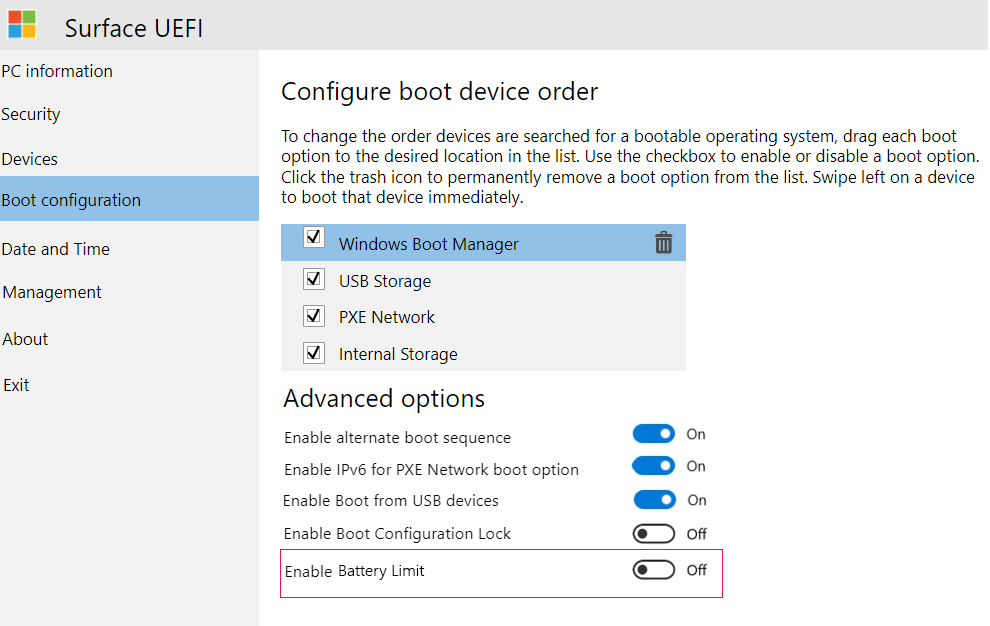
次に、作成したUSBインストールメディアを使ってSurface Proを起動できるように設定を変更する。
Surface Proの電源を完全に切った状態から、以下の操作でUEFI設定画面に入る。
UEFI設定画面(または同様のブート設定画面)に入ったら、起動順序を変更する。
起動順序を変更し、USBメモリを挿した状態でSurface Proを再起動すると、自動的にUSBメモリ内のインストールメディアから起動が始まる。
インストールが完了し、初期設定が終われば、Surface Proはまっさらな状態で、購入時のような快適さで使い始められるはず。

reg.exe add "HKCU\Software\Classes\CLSID\{86ca1aa0-34aa-4e8b-a509-50c905bae2a2}\InprocServer32" /f /ve
管理者モードでコマンドプロンプトを開いて、上記、レジストリ編集コマンドを叩けば元通り。