
タグ: Windows

  • Windows 11にXPS Viewerをインストールする

    Windows 11にXPS Viewerをインストールする

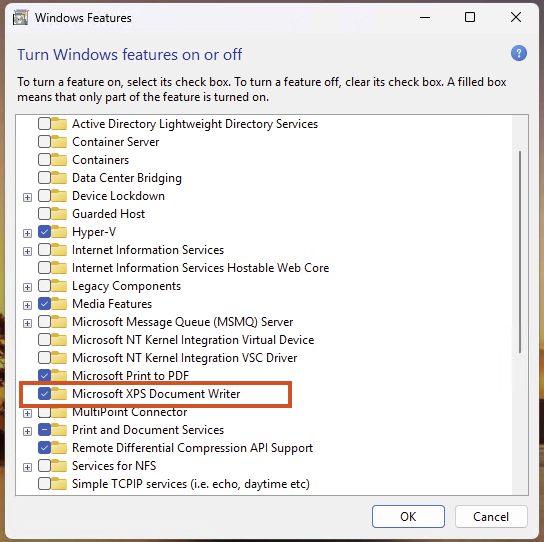
    Wndows 11でXPSファイルを参照する機会は多くないとおもうが、必要に迫られてインストールしようとしたら、XPS Viewerがコントロールパネルのインスコにでてこない、Document Writerはあるのに。

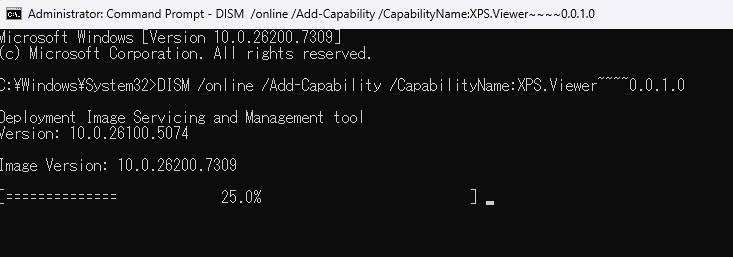
    そんな場合は、慌てず騒がず、管理者モードでコマンドラインを開いて、以下のコマンドを実行

    DISM /online /Add-Capability /CapabilityName:XPS.Viewer~~~~0.0.1.0
  • OneDriveは悪くない Windowsインストール時のトラブルは、マイクロソフトが悪いんだ

    OneDriveは悪くない Windowsインストール時のトラブルは、マイクロソフトが悪いんだ

    なにを言っているんだ、と思われるだろう。OneDriveはマイクロソフトのストレージサービスであり、そのマイクロソフトが悪いとはどういうことか。

    悪の根源は「勝手に同期」と「5GBの壁」

    マイクロソフトが悪いのは、Windowsセットアップの際に、ユーザーの意図しないところでOneDriveとの同期を勝手に始めてしまうことである。しかも、無料アカウントの容量はわずか5GBしかない。

    旧バージョンのOSから新しいOSへ移行する際、マイドキュメントフォルダの内容をそのままOneDriveへコピーしようとし、結果的に5GBの容量をオーバーしてしまい、様々な問題が発生する。この一連のトラブルの根本的な原因は、Windowsを提供しているマイクロソフトにある、という話だ。

    有償プラン利用者は至極快適

    しかし、この問題を裏返して考えると、Microsoft 365を有償契約しており、1TBといった十分な容量のOneDriveを利用している場合は、その使い勝手は極めて快適である。

    マイクロソフトの理屈も理解できる。Microsoft 365を有償プランに移行させるため、あえて5GBという制限のあるOneDriveを提供し、容量不足を感じさせて、有償プランへの加入を促したいという思惑があるのだろう。問題は、その誘導策をあまりにも性急に、一気に実行しようとしてしまった点にある。

    100GBファイルを5GBのストレージへ:想定できたトラブル

    例えば、マイドキュメントに100GBものファイルがあるWindows 10からWindows 11へ移行させる際、基本的にはマイクロソフトアカウントが必須となる。結果として、5GBのOneDriveに100GBのファイルを自動でコピーしようという動きが始まり、当然のようにトラブルが発生する。これは、容易に想定できたシナリオである。OneDriveの同期をユーザーが手動で実施する形にしていれば、これほどの大ごとにはならなかったはずだ。

    iCloudとの比較に見る「失敗」

    おそらく、マイクロソフトはiPhoneとiCloudのケースを参考にしたに違いない。無料のiCloudも容量は5GBである。しかし、iCloudの場合に同様の問題が起こりにくかったのは、iPhoneの買い替え時であっても、iCloud経由で全てのファイル同期が行われるのではなく、主に本体間でファイルのコピーが行われるからである。

    例えば、128GBのiPhoneを所有していて、画像データが満載であったとしても、256GBの新しいiPhoneに買い換えた場合、iPhone内のローカルストレージ間でファイルがコピーされるため、必ずしも有料のiCloudプランに加入する必要がないという状況だ。Windowsのケースとは状況が異なっている。

    日本マイクロソフトの「やっちまった」点

    一方、日本マイクロソフトについては、もっとうまく立ち回れたはずだ。なぜなら、日本市場ではMicrosoft Officeのプレインストール率が非常に高い。しかし、PC購入時に付属しているOfficeは、サブスクリプションベースではなく、買い取りライセンスである場合が多い。これは日本マイクロソフトの「やっちまったな」という点だ。

    プレインストールをサブスクリプション版にしておけば、OneDriveの5GB問題の発生は避けられた可能性があった。サブスクリプション版の場合、1年後に「金払え!」という事態になるため、その時点でのクレームを恐れたのかもしれないが。

    結局、OneDriveは「使える」

    まあ、いずれにせよ、十分な容量が確保されているOneDriveの使い勝手は決して悪くない。それどころか、Word、Excel、PowerPointを日常的に使い、オンラインストレージにファイルを保存するという使い方をするならば、OneDrive一択であることに間違いはない。

  • Surface ProにWindowsをクリーンインストールする方法

    Surface ProにWindowsをクリーンインストールする方法

    Surface Proを長く使っていると、動作が重くなったり、ストレージの空き容量が少なくなったりすることがあるだろう。そんなとき、思い切ってWindowsをクリーンインストールすると、Surface Proをまっさらな状態で使い始めることができ、購入当初のような快適さを取り戻せるかもしれない。

    ということで、Surface ProにWindowsをクリーンインストールするための大まかな手順を解説。

    1. 事前の準備:Windowsインストールメディアの作成

    クリーンインストールを始める前に、まずUSBメモリを使ってWindowsのインストールメディアを作成しておく必要がある。

    • 8GB以上のUSBメモリを用意すること。
    • Microsoftの公式サイトからメディア作成ツールをダウンロードし、手順に従ってUSBメモリにWindowsのインストールファイルを書き込む。
      • この作業でUSBメモリ内のデータはすべて消去されるため、必要なデータがないか事前に確認しておくこと。

    2. Surface ProをUEFI設定画面で起動する

    次に、作成したUSBインストールメディアを使ってSurface Proを起動できるように設定を変更する。

    UEFI画面への入り方

    Surface Proの電源を完全に切った状態から、以下の操作でUEFI設定画面に入る。

    1. 音量アップボタン(音量大)を長押しする。
    2. その状態を維持したまま、電源ボタンを押してSurface Proを起動する。
    3. そのまま押し続けると、Windowsのロゴが表示された後、UEFI設定画面が表示される。

    起動順序の変更

    UEFI設定画面(または同様のブート設定画面)に入ったら、起動順序を変更する。

    • 画面内の「Boot configuration」「Boot order」といった項目を探す。
    • 起動順序の一覧で、作成したインストールメディアを挿入した「USB Drive」(または同様の表示)を最上位に設定する。
    • 設定を保存し、UEFI画面を終了(Exit)する。
    • 再起動する前に、USBメモリをSurface Proに接続しておくこと。

    3. Windowsのクリーンインストールを実行する

    起動順序を変更し、USBメモリを挿した状態でSurface Proを再起動すると、自動的にUSBメモリ内のインストールメディアから起動が始まる。

    • あとは、画面に表示されるOSインストール手順の指示に従って操作を進める。
      • 「カスタム」インストールを選択し、既存のパーティションを削除してから新しい領域にインストールすると、完全なクリーンインストールになる。
      • プロダクトキーの入力や、初期設定のスキップ(後からインターネットに接続してライセンス認証を行う場合)など、画面の指示に従って進める。

    インストールが完了し、初期設定が終われば、Surface Proはまっさらな状態で、購入時のような快適さで使い始められるはず。

  • Windows 11の右クリックメニューをWindows 10スタイルに設定する方法

    Windows 11の右クリックメニューをWindows 10スタイルに設定する方法

    reg.exe add "HKCU\Software\Classes\CLSID\{86ca1aa0-34aa-4e8b-a509-50c905bae2a2}\InprocServer32" /f /ve

    管理者モードでコマンドプロンプトを開いて、上記、レジストリ編集コマンドを叩けば元通り。