
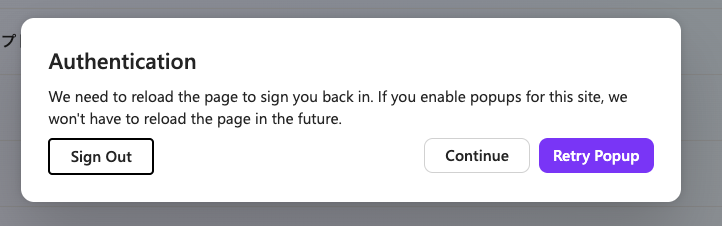
Microsoft Loopで「Authentication」ダイアログを非表示にする設定方法
Microsoft Loopをブラウザで使用している際、「Authentication: We need to reload the page to sign you back in…」 というダイアログが頻繁に表示され、作業が中断されることがある。
この煩わしいポップアップを発生させないための設定方法を解説する。
ダイアログが発生する原因
このメッセージが表示される主な原因は、ブラウザのセキュリティ機能が「ポップアップ」や「クロスサイトでの認証情報の受け渡し」をブロックしていることにある。
Microsoft Loopはバックグラウンドでサインイン情報を更新しようとするが、ブラウザがその挙動を阻止するため、「手動での再読み込み」を求めるダイアログが出てしまうのだ。
対処法1:ポップアップを許可する(最も効果的)
ダイアログの指示通り、Microsoft Loopのサイトに対してポップアップを許可するのが最も確実な解決策である。
設定手順(Microsoft Edge / Google Chrome共通):
- アドレスバー左端にある 「鍵アイコン(または設定アイコン)」 をクリックする。
- 「サイトの設定」 を選択する。
- 設定一覧から 「ポップアップとリダイレクト」 を探し、ステータスを 「許可」 に変更する。
- Loopのタブに戻り、ページを再読み込み(F5)する。
対処法2:サードパーティCookieと追跡防止の設定
ブラウザのプライバシー保護機能が強すぎると、認証情報の同期が妨げられる。
- Microsoft Edgeの場合:
- 「設定」>「プライバシー、検索、サービス」を確認。
- 「追跡防止」が「厳重」になっている場合は「バランス」に変更するか、例外サイトとして
[*.]microsoft.comを登録する。
- Google Chromeの場合:
- 「設定」>「プライバシーとセキュリティ」>「サードパーティ Cookie」を確認。
- 「サードパーティの Cookie をブロックする」設定になっている場合は、LoopのURLを「サードパーティの Cookie を使用できるサイト」のリストに追加する。
対処法3:Windowsの「信頼済みサイト」へ登録
組織アカウント(Microsoft 365 Business等)を利用している場合、OS側の設定変更が有効な場合がある。
- Windowsのスタートメニューで 「インターネット オプション」 を検索して開く。
- 「セキュリティ」 タブ > 「信頼済みサイト」 > 「サイト」 の順にクリックする。
https://loop.microsoft.comを入力し、追加ボタンを押す。
まとめ
このダイアログは、ブラウザ側が「ユーザーを保護するためにLoopの認証挙動を制限している」ために発生する。一度「ポップアップの許可」や「Cookieの例外設定」を行えば、以降はバックグラウンドでスムーズに認証が行われるようになる。
作業効率を落とさないためにも、Loopを使い始める前にこれらの設定を済ませておくべきである。