
海外製PCの購入や、エンジニアリング上の理由で英語版Windowsを導入していると、避けて通れない問題がある。OSの表示言語(Display Language)を英語にしていると、PC起動時のデフォルトキーボードが「英語入力(ENG)」に強制されてしまう現象だ。

日本語を入力するために毎回 Alt + Shift や Win + Space を叩くのは、効率的とは言えない。表示は英語のまま、入力環境だけを日本語メインに固定する設定手順をここに記す。
1. 既定の入力方式を強制的に上書きする
Windowsの標準設定では「言語リスト」の優先順位に従うようになっているが、これを明示的に「日本語」に固定することが最も確実な解決策となる。
- Settings(設定) を開き、 Time & Language > Typing へ進む。
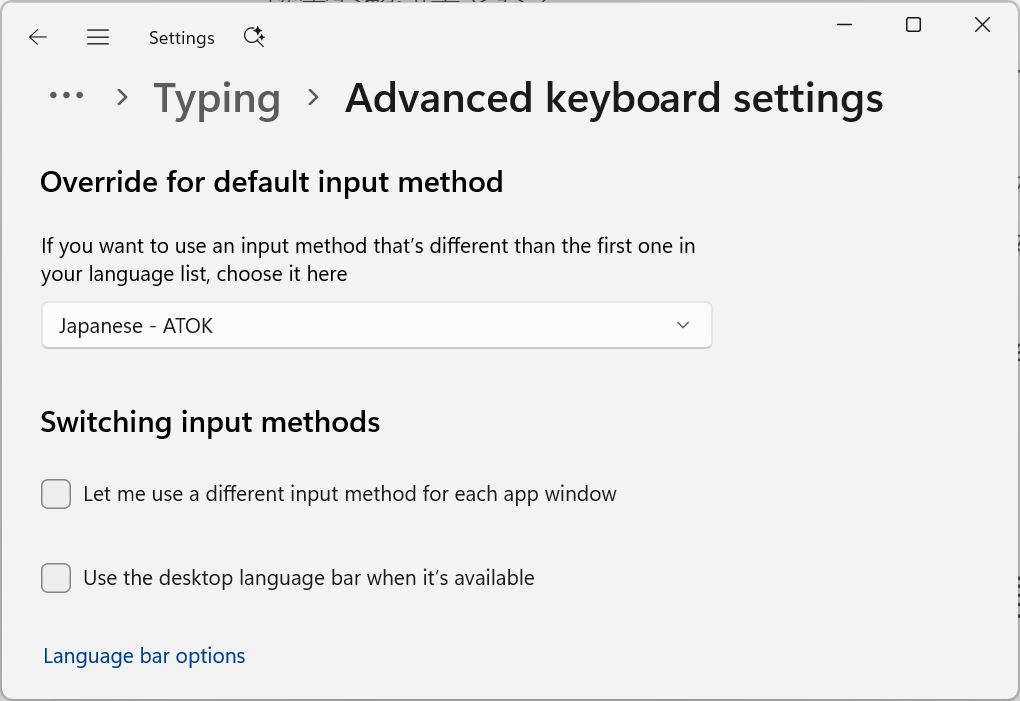
- 最下部にある Advanced keyboard settings をクリックする。
- Override for default input method のドロップダウンメニューを開く。
Use language list (recommended)から Japanese – Microsoft IME に変更する。
これにより、システムがどの言語を優先していようと、入力の初期値は日本語IMEとなる。
2. 言語プロファイルの優先順位を再確認する
上記設定と併せて、言語リストの並び順も整理しておくのが定石だ。
- Settings > Time & Language > Language & region を開く。
- Preferred languages セクションにある Japanese の「…」メニューから Move up を選択し、リストの最上位へ移動させる。
- このとき、上部の Windows display language が English (United States) のままであることを確認する。
この構成により、「システムUIは英語だが、第一言語は日本語」というパワーユーザー向けのハイブリッド環境が完成する。
3. サインイン画面(ようこそ画面)にも設定を反映させる
デスクトップ画面だけでなく、PC起動直後のパスワード入力画面でも日本語配列(またはIME)を有効にしたい場合は、設定の「コピー」が必要だ。
- Language & region 画面内の Administrative language settings をクリック。
- 「Administrative」タブにある Copy settings… ボタンを押す。
- 画面下部の Welcome screen and system accounts にチェックを入れ、OKを押す。
結論
英語版Windowsにおける「勝手に英語入力に戻る」挙動は、仕様という名のお節介に過ぎない。Override(上書き) 設定さえマスターすれば、UIのスタイリッシュさと日本語入力の利便性は完全に両立できる。