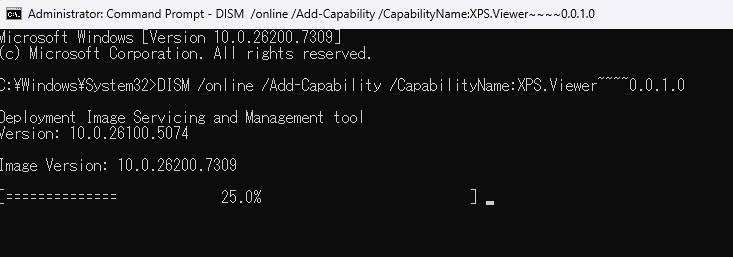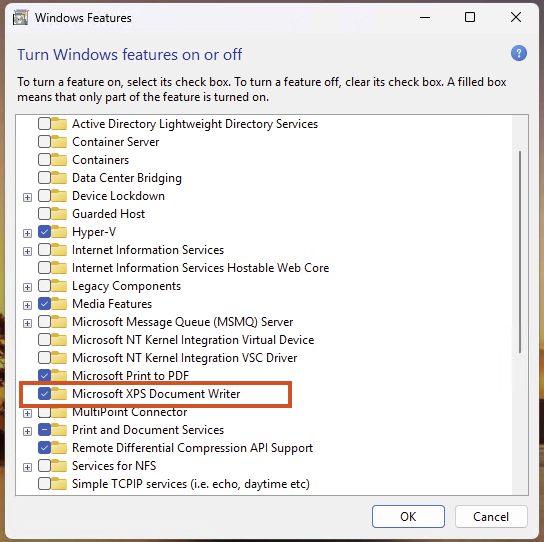
Wndows 11でXPSファイルを参照する機会は多くないとおもうが、必要に迫られてインストールしようとしたら、XPS Viewerがコントロールパネルのインスコにでてこない、Document Writerはあるのに。

そんな場合は、慌てず騒がず、管理者モードでコマンドラインを開いて、以下のコマンドを実行
DISM /online /Add-Capability /CapabilityName:XPS.Viewer~~~~0.0.1.0


Wndows 11でXPSファイルを参照する機会は多くないとおもうが、必要に迫られてインストールしようとしたら、XPS Viewerがコントロールパネルのインスコにでてこない、Document Writerはあるのに。

そんな場合は、慌てず騒がず、管理者モードでコマンドラインを開いて、以下のコマンドを実行
DISM /online /Add-Capability /CapabilityName:XPS.Viewer~~~~0.0.1.0


確定申告の時期が近づいているが、ダウンロード版e-Taxソフトのインストールに手こずったので、備忘録として残す。
近年、確定申告はウェブ版e-Taxで事足りるケースがほとんどであり、利便性も高い。しかし、特定用途では、いまだにソフトウェア版のe-Taxが必要となるのだ。
具体的に今回ハマったのは、「国外財産調書」の提出である。これはウェブ版では提出できない。国税庁はもっとウェブ版の機能を充実させるべきだと痛感する。
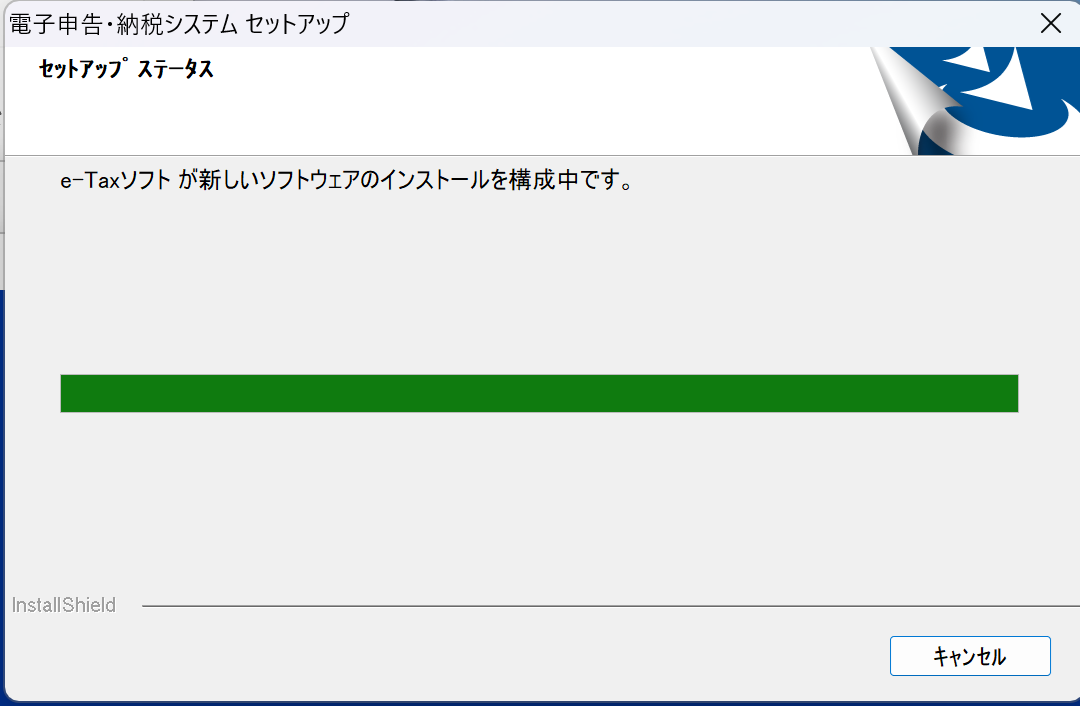
インストール自体は、公式ウェブサイト「e-Taxソフトについて | 【e-Tax】国税電子申告・納税システム(イータックス)」に手順が記載されている。しかし、この手順どおりに進めても、インストーラーが正常に終了しない問題が発生する。ネット上にも、同様の事象に関する記事が多数確認できる。

直面した問題と、その解決策は以下の2点。
公式情報における最大の問題点は、Javaランタイム(JRE)の必要性が記載されていないことだ。
JREが導入されていないとインストールが終わらないのかどうかは断定できないが、JREを導入したところ、インストーラーが正しく終了した。
インストールが止まってしまう場合は、まずJREがインストールされているかを確認するのが良いだろう。
ネット上の情報にもあるとおり、インストーラーを互換モードで実行する必要もあった。今回、インストーラーのプロパティから**「Windows Vista互換モード」**で実行したところ、正常にインストールが完了した。
ダウンロード版e-Taxソフトは、インストールに手間がかかるだけでなく、Windowsでしか動作しない、スマートフォン内のマイナンバーカードが利用できないなど、ウェブ版に比べて利便性が著しく低い。
特定の手続きのために、利用者側にこのような負担を強いるのは不当である。国税庁は、ウェブ版e-Taxの機能を速やかに充実させ、ダウンロード版の利用を不要とすべきだ。
(この記事は、2025年10月時点での情報)

なにを言っているんだ、と思われるだろう。OneDriveはマイクロソフトのストレージサービスであり、そのマイクロソフトが悪いとはどういうことか。
マイクロソフトが悪いのは、Windowsセットアップの際に、ユーザーの意図しないところでOneDriveとの同期を勝手に始めてしまうことである。しかも、無料アカウントの容量はわずか5GBしかない。
旧バージョンのOSから新しいOSへ移行する際、マイドキュメントフォルダの内容をそのままOneDriveへコピーしようとし、結果的に5GBの容量をオーバーしてしまい、様々な問題が発生する。この一連のトラブルの根本的な原因は、Windowsを提供しているマイクロソフトにある、という話だ。
しかし、この問題を裏返して考えると、Microsoft 365を有償契約しており、1TBといった十分な容量のOneDriveを利用している場合は、その使い勝手は極めて快適である。
マイクロソフトの理屈も理解できる。Microsoft 365を有償プランに移行させるため、あえて5GBという制限のあるOneDriveを提供し、容量不足を感じさせて、有償プランへの加入を促したいという思惑があるのだろう。問題は、その誘導策をあまりにも性急に、一気に実行しようとしてしまった点にある。
例えば、マイドキュメントに100GBものファイルがあるWindows 10からWindows 11へ移行させる際、基本的にはマイクロソフトアカウントが必須となる。結果として、5GBのOneDriveに100GBのファイルを自動でコピーしようという動きが始まり、当然のようにトラブルが発生する。これは、容易に想定できたシナリオである。OneDriveの同期をユーザーが手動で実施する形にしていれば、これほどの大ごとにはならなかったはずだ。
おそらく、マイクロソフトはiPhoneとiCloudのケースを参考にしたに違いない。無料のiCloudも容量は5GBである。しかし、iCloudの場合に同様の問題が起こりにくかったのは、iPhoneの買い替え時であっても、iCloud経由で全てのファイル同期が行われるのではなく、主に本体間でファイルのコピーが行われるからである。
例えば、128GBのiPhoneを所有していて、画像データが満載であったとしても、256GBの新しいiPhoneに買い換えた場合、iPhone内のローカルストレージ間でファイルがコピーされるため、必ずしも有料のiCloudプランに加入する必要がないという状況だ。Windowsのケースとは状況が異なっている。
一方、日本マイクロソフトについては、もっとうまく立ち回れたはずだ。なぜなら、日本市場ではMicrosoft Officeのプレインストール率が非常に高い。しかし、PC購入時に付属しているOfficeは、サブスクリプションベースではなく、買い取りライセンスである場合が多い。これは日本マイクロソフトの「やっちまったな」という点だ。
プレインストールをサブスクリプション版にしておけば、OneDriveの5GB問題の発生は避けられた可能性があった。サブスクリプション版の場合、1年後に「金払え!」という事態になるため、その時点でのクレームを恐れたのかもしれないが。
まあ、いずれにせよ、十分な容量が確保されているOneDriveの使い勝手は決して悪くない。それどころか、Word、Excel、PowerPointを日常的に使い、オンラインストレージにファイルを保存するという使い方をするならば、OneDrive一択であることに間違いはない。

Surface Proを長く使っていると、動作が重くなったり、ストレージの空き容量が少なくなったりすることがあるだろう。そんなとき、思い切ってWindowsをクリーンインストールすると、Surface Proをまっさらな状態で使い始めることができ、購入当初のような快適さを取り戻せるかもしれない。
ということで、Surface ProにWindowsをクリーンインストールするための大まかな手順を解説。
クリーンインストールを始める前に、まずUSBメモリを使ってWindowsのインストールメディアを作成しておく必要がある。
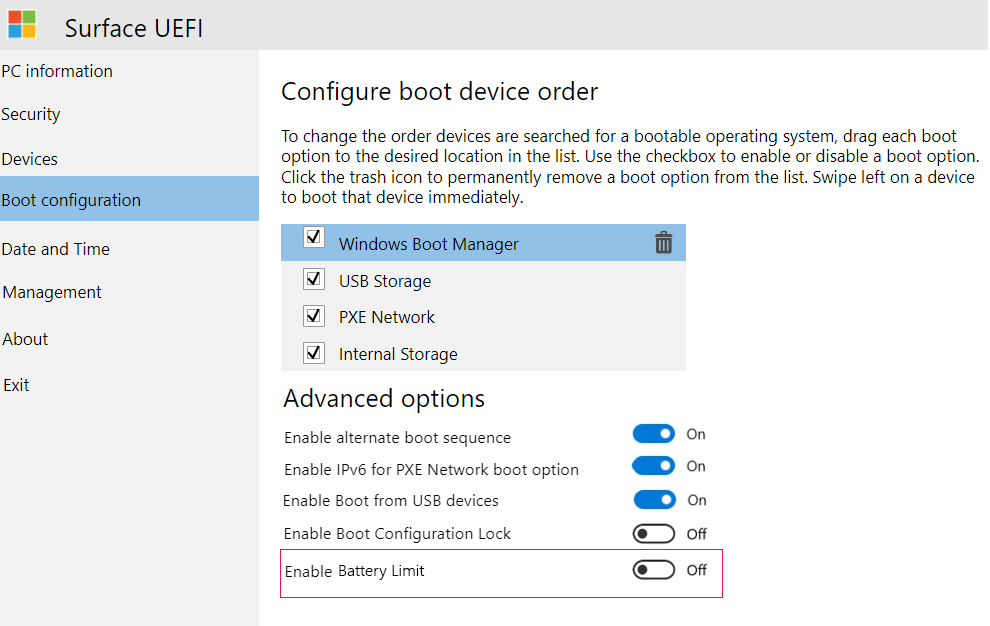
次に、作成したUSBインストールメディアを使ってSurface Proを起動できるように設定を変更する。
Surface Proの電源を完全に切った状態から、以下の操作でUEFI設定画面に入る。
UEFI設定画面(または同様のブート設定画面)に入ったら、起動順序を変更する。
起動順序を変更し、USBメモリを挿した状態でSurface Proを再起動すると、自動的にUSBメモリ内のインストールメディアから起動が始まる。
インストールが完了し、初期設定が終われば、Surface Proはまっさらな状態で、購入時のような快適さで使い始められるはず。

reg.exe add "HKCU\Software\Classes\CLSID\{86ca1aa0-34aa-4e8b-a509-50c905bae2a2}\InprocServer32" /f /ve
管理者モードでコマンドプロンプトを開いて、上記、レジストリ編集コマンドを叩けば元通り。

WordPressを動かす際にMySQLデータベースを必須だと思っていないだろうか? 実は、設定を少し工夫することで、データベース不要でWordPressを動かすことが可能になる。正確には、MySQLの代わりにSQLiteという軽量なデータベースを使い、データベースそのものをファイルとしてWordPressのディレクトリ内に格納するのだ。
MySQLを構築する手間がなく、サーバーに特別なデータベース設定が不要なため、ローカル環境でWordPressをサクッと動かしたい場合や、簡単なブログをサクッと立ち上げたい場合に非常に便利だ。
具体的な手順は以下の通りである。
https://github.com/aaemnnosttv/wp-sqlite-db のsrcディレクトリにあるdb.phpをダウンロードする。sqlite-database-integrationという古いプラグインを使う方法が解説されていることがあるが、これは無視してほしい。必ずdb.phpを使うこと。db.phpをWordPressのwp-contentディレクトリにコピーする。wp-config.phpを作成し、設定する。
wp-config-sample.phpをwp-config.phpとしてコピーし、**salt**を設定する。version.phpを編集する。
wp-includesディレクトリ内のversion.phpを開き、$required_mysql_versionの値を5.0に設定する。sqlite-integration-update-option-patchというプラグインを導入する。sqlite-integration-update-option-patchをWordPressのwp-content/pluginsディレクトリにコピーし、WordPressの管理画面で有効化する。