カテゴリー: Hardware

  • Surface Pro 6で充電マークがあるのに残量が減り続ける?件

    Surface Pro 6で充電マークがあるのに残量が減り続ける?件

    異常事態:給電中に進むカウントダウン

    愛用のSurface Pro 6で発生した怪現象。ACアダプター接続済み、タスクバーには「雷マーク」の表示。しかし、バッテリー残量は3分に1%のペースで着実に減少。予備のアダプターを複数試すも状況は不変。本体故障、あるいはバッテリー寿命の疑念。

    診断結果:健康なバッテリーと意外な事実

    Windows標準機能「Battery Report」による現状確認。

    • Design Capacity(設計容量): 45,000 mWh
    • Full Charge Capacity(現在の満充電容量): 36,650 mWh
    • Cycle Count(充放電回数): 136回

    新品時の約81%の容量を維持。サイクルカウントも極少。バッテリー自体の物理的寿命ではないという確信。

    真犯人?:UEFI内の「隠れた制限設定」

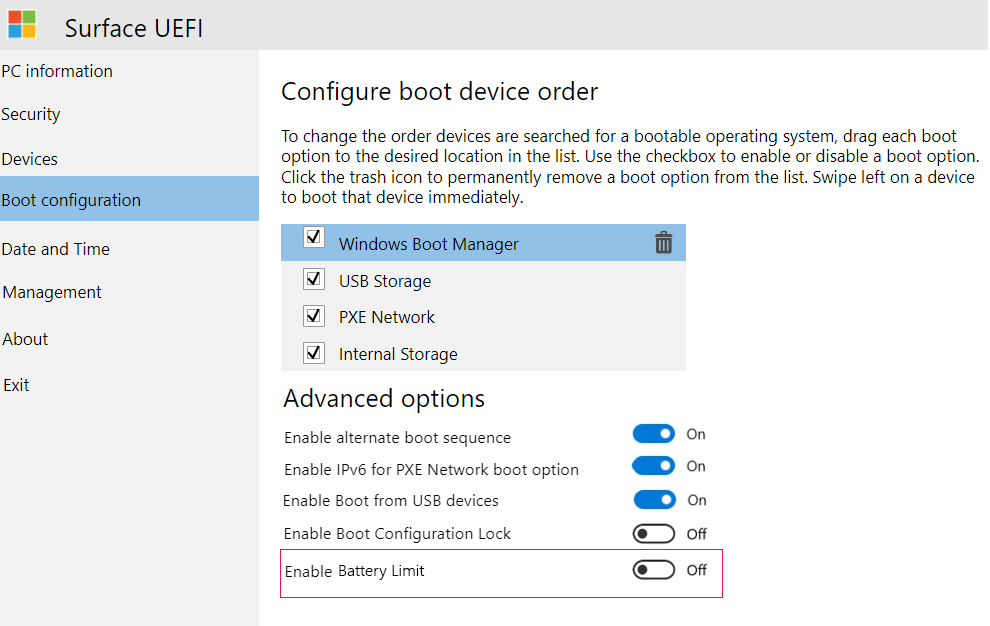
    原因は本体基板レベルの設定(UEFI)に存在。24時間稼働のキオスク端末等を想定した機能「Enable Battery Limit Mode」

    このモードの役割は、劣化防止のための「50%強制充電制限」(Surface のバッテリー制限の設定 – Surface | Microsoft Learn)。残量が50%以上ある状態で有効化された場合、AC接続中であってもシステムは放電を優先。残量が減り続けていた正体は、この「過剰な保護設定」による強制放電。

    解決手順:UEFI設定の変更

    • 音量アップボタンと電源ボタンの同時押しによるUEFI起動。
    • Boot configuration(または Advanced options)内の項目を確認。
    • 「Enable Battery Limit Mode」を OFF に変更。

    設定変更後、即座に100%へ向けての充電再開を確認。

    理想と現実:Surfaceの「スマート充電」仕様

    「80%で充電を止めたい」という希望に対するSurfaceの回答。それは手動設定ではなく、AIによる自動制御「スマート充電(Smart Charging)」。

    Surface Pro 6におけるアプリ上の表示:

    「Battery smart charging is always active and can’t be deactivated on your surface」

    • 手動制御の不可: ユーザーによる「常に80%固定」等の数値指定やスイッチ切り替えは不可能。
    • システム主導: 電源接続時間の長さからAIが「最適」と判断した際、自動的に80%制限(ハートマーク表示)が発動。
    • 究極の選択: ユーザーに許された選択肢は「50%制限(UEFI)」か「AI任せ(スマート充電)」の二択。

    結論:Surfaceのバッテリー管理は「賢く、強引」

    「給電中に残量が減る」という症状の際、確認すべき優先順位。

    • Battery Reportによる物理寿命の切り分け。
    • UEFI設定における「Battery Limit Mode」のオン・オフ。
    • Surfaceアプリでのスマート充電稼働状況の確認。

    ユーザーの意図を超えて「自らを守る」Surfaceの仕様。まずはシステムの深層設定を疑うことの重要性。
  • AMD アドレナリン(Adrenalin)が起動しない件

    AMD アドレナリン(Adrenalin)が起動しない件

    1. タスクマネージャーを開いて、AMD関連のサービスを全部閉じる(終了させる)
    2. ユーザーディレクトリ配下のAMDディレクトリの特定ファイルを削除。ユーザーがadminでCドライブ配下なら、 C:\Users\Admin\AppData\Local\AMD\CNの”gmdb.blb”
    3. アドレナリン(Adrenalin)を起動

    これでイケるはず。

  • ThinkPad E14 ILL を導入してみた:E14 AMD Gen2との比較レビュー

    Lenovo ThinkPad E14 ILL を導入したので、これまで使ってきた E14 AMD Gen2 と比較しながら所感をまとめる。

    まず、本体サイズはわずかに小さくなり、重量も軽くなった。持ち運びのしやすさという点では確実に進化している。ただし、キーボードの使い勝手は従来機とほぼ変わらない。ストロークがやや浅くなった印象はあるものの、使いにくさを感じるほどではなく、慣れの範囲で収まるレベルである。

    ディスプレイは大きな変化点だ。解像度が Full HD から 2880×1800 に向上し、表示領域が広がった。スケーリングを150%に設定すると、従来と同じ見え方を保ちつつ、縦方向の情報量が増えるため、作業効率は確実に改善した。Full HD の縦の狭さに不満があった身としては、この変更は歓迎である。

    一方で、外観に関しては少し残念な点もある。天板やキーボード横にあった ThinkPad ロゴの白い塗装がなくなり、エンボス加工のみになってしまった。コストカットの影響と思われるが、視覚的なアクセントが減ったのは惜しい。

    CPU パフォーマンスは世代が大きく進んだことで大幅に向上しているはずだが、日常利用では体感できるほどの差はない。そもそも Ryzen 7 5700U の時点で十分に快適であり、動画エンコードのような重い処理を頻繁に行わない限り、性能差を意識する場面は少ない。同様にメモリアクセス速度の向上も、体感としてはほぼ変化なしである。

    ポート構成では USB Type-C が増えた点がありがたい。従来は Type-C をほぼ充電専用のように使っていたが、用途の幅が広がったのは素直に便利である。

    一方、M.2 スロットが1つになり、SSD の増設ができなくなった点は拡張性の面でマイナスである。ただし、Dドライブを分ける必要がなくなるため、OS の再インストールが楽になるという副次的なメリットもある。また、メモリが増設不可になった点も含め、拡張性は確かに落ちているが、Intel の設計方針や軽量化への貢献を考えると、ある程度は割り切りが必要だと感じる。

    興味深いのは、2世代目の Ultra 7 ではメモリが内蔵となったことで、EシリーズとTシリーズの差が縮まりつつある点である。かつてのTシリーズは64GB等より多くのメモリを積める拡張性が売りだったが、現在では軽量性も含めてEシリーズとの差が小さくなり、Eシリーズのコストパフォーマンスがより高まっている。

    最後に、NPU の有効性については現時点では未知数である。今後のアプリケーション次第で活躍の場が広がる可能性はあるが、現段階では「期待して待つ」というスタンスである。

    総じて、ThinkPad E14 ILL は確実に進化している部分と割り切りが必要な部分が混在しているが、Eシリーズとしてのバランスの良さは健在であり、買い替えとして十分満足できるモデルであると感じている。

    ちなみに、トラックポイントキャップは同じサイズではなく、ILLは3mm、AMD Gen2は4mmで互換性なし。