投稿者: masamis

  • アンソロピックショックの正体――「SaaSの死」は本当か、それともただの過剰反応か?

    アンソロピックショックの正体――「SaaSの死」は本当か、それともただの過剰反応か?

    アンソロピックショック:SaaS崩壊のシナリオ

    Claude Codeに代表されるAIの劇的進化。これを受け、SaaSベンダーの株価が急落。市場が描く「SaaS終焉」のシナリオは主に2点。

    • カスタムアプリ開発の民主化AIによる高度なコード生成。自社専用アプリの構築が容易になり、高額な既製SaaSを導入する必然性の低下。
    • 「Per Seat(ユーザー課金)」モデルの崩壊AIエージェントによる業務代行。人間が操作するアカウント数の激減。SalesforceやMicrosoft 365など、ライセンス数に依存する収益構造の瓦解。

    盲点1:開発より困難な「安定運用」と「進化」の壁

    AIによりアプリ作成の敷居が下がったのは事実。しかし、システムの本質は「作る」ことではなく「動かし続ける」こと。

    • 運用の高コスト化セキュリティパッチの適用、OS・ブラウザの仕様変更への追従、インフラの保守。これらを自社で完結させる膨大な工数。
    • AIの限界ゼロからの生成は得意でも、複雑な既存システムの保守やビジネスの変化に合わせた「正解のない改善」には未だ未熟。
    • 到達不能な安定性現在のSaaS並みの堅牢な運用をAIだけで実現できるのは、相当先の話。各社が独自アプリへ完全に移行する未来は、まだ現実味を帯びない想像の域。

    盲点2:AIエージェントと「責任の所在」

    「1つのライセンスをAIに使い回させればコスト削減できる」という短絡的な思考。そこには実務上の致命的な欠陥。

    • ハルシネーションと最終責任AIの嘘を避けられない以上、作業の最終責任者は常に「人」。責任の所在を明確にするためには、命令を下す人数分の管理権限が不可欠。
    • ガバナンスの崩壊1ライセンスをAIが共有した場合の弊害。誰がデータを更新したのかというログの消失。アクセスコントロールの機能不全。
    • ベンダー側の価格戦略AIによるライセンス数減少を、ベンダーが黙認するはずもない。価値ベースの課金体系や、AIエージェント専用プランへの移行。賢明なベンダーによる、新たな収益モデルへの速やかな転換。

    結論:淘汰は進むが、重要性は不変

    すべてのSaaSが安泰というわけではない。単なる「箱」としてのツールは、AI自作アプリに飲み込まれる運命。

    しかし、業務プロセスの核を担い、継続的な信頼と進化を提供するSaaSは、今後も強固な地位を維持。アンソロピックショックは、真に価値あるサービスを見極めるための「淘汰の始まり」に過ぎない。
  • Surface Pro 6で充電マークがあるのに残量が減り続ける?件

    Surface Pro 6で充電マークがあるのに残量が減り続ける?件

    異常事態:給電中に進むカウントダウン

    愛用のSurface Pro 6で発生した怪現象。ACアダプター接続済み、タスクバーには「雷マーク」の表示。しかし、バッテリー残量は3分に1%のペースで着実に減少。予備のアダプターを複数試すも状況は不変。本体故障、あるいはバッテリー寿命の疑念。

    診断結果:健康なバッテリーと意外な事実

    Windows標準機能「Battery Report」による現状確認。

    • Design Capacity(設計容量): 45,000 mWh
    • Full Charge Capacity(現在の満充電容量): 36,650 mWh
    • Cycle Count(充放電回数): 136回

    新品時の約81%の容量を維持。サイクルカウントも極少。バッテリー自体の物理的寿命ではないという確信。

    真犯人?:UEFI内の「隠れた制限設定」

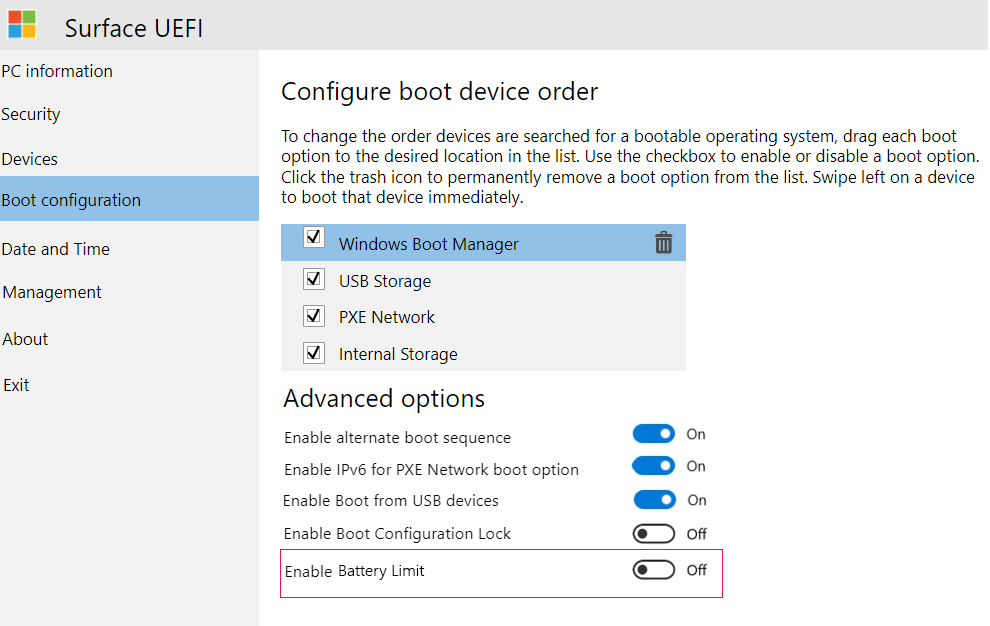
    原因は本体基板レベルの設定(UEFI)に存在。24時間稼働のキオスク端末等を想定した機能「Enable Battery Limit Mode」

    このモードの役割は、劣化防止のための「50%強制充電制限」(Surface のバッテリー制限の設定 – Surface | Microsoft Learn)。残量が50%以上ある状態で有効化された場合、AC接続中であってもシステムは放電を優先。残量が減り続けていた正体は、この「過剰な保護設定」による強制放電。

    解決手順:UEFI設定の変更

    • 音量アップボタンと電源ボタンの同時押しによるUEFI起動。
    • Boot configuration(または Advanced options)内の項目を確認。
    • 「Enable Battery Limit Mode」を OFF に変更。

    設定変更後、即座に100%へ向けての充電再開を確認。

    理想と現実:Surfaceの「スマート充電」仕様

    「80%で充電を止めたい」という希望に対するSurfaceの回答。それは手動設定ではなく、AIによる自動制御「スマート充電(Smart Charging)」。

    Surface Pro 6におけるアプリ上の表示:

    「Battery smart charging is always active and can’t be deactivated on your surface」

    • 手動制御の不可: ユーザーによる「常に80%固定」等の数値指定やスイッチ切り替えは不可能。
    • システム主導: 電源接続時間の長さからAIが「最適」と判断した際、自動的に80%制限(ハートマーク表示)が発動。
    • 究極の選択: ユーザーに許された選択肢は「50%制限(UEFI)」か「AI任せ(スマート充電)」の二択。

    結論:Surfaceのバッテリー管理は「賢く、強引」

    「給電中に残量が減る」という症状の際、確認すべき優先順位。

    • Battery Reportによる物理寿命の切り分け。
    • UEFI設定における「Battery Limit Mode」のオン・オフ。
    • Surfaceアプリでのスマート充電稼働状況の確認。

    ユーザーの意図を超えて「自らを守る」Surfaceの仕様。まずはシステムの深層設定を疑うことの重要性。

  • AI時代においても、ブラインドタッチは仕事効率の核心

    AI時代においても、ブラインドタッチは仕事効率の核心

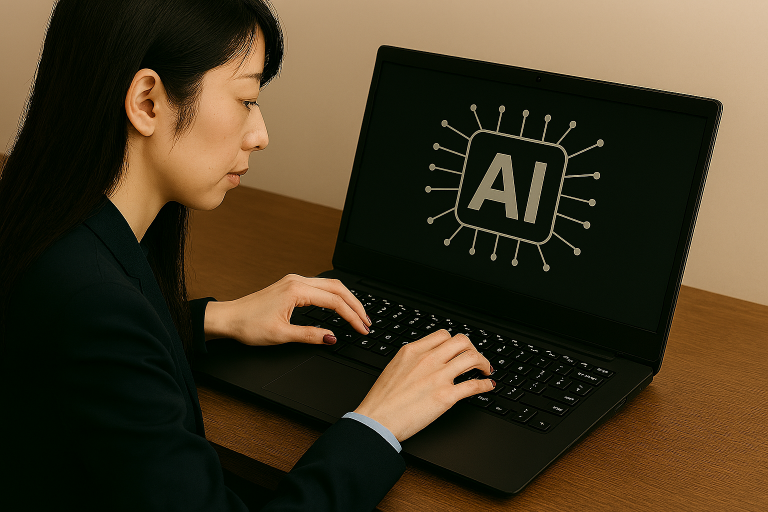
    AIが高度化し、音声入力や対話型インターフェースが普及した。しかし、実際の業務効率を左右する要素として、ブラインドタッチの重要性はむしろ増している。理由は明確で、人間が情報を扱う速度は依然として「読む・書く」行為に強く依存しているからである。

    音声入力は便利だが、速さではタイピングに勝てない

    音声入力は確かに便利である。AIに話しかければ、文章生成も検索も実行できる。しかし、話す速度は一定であり、聞く速度も人間の認知限界に縛られる。AIがどれだけ高速に処理しても、音声でやり取りする限り、速度の上限は変わらない。

    一方、タイピングは訓練次第で話す速度を軽く超える。ブラインドタッチができれば、思考と入力がほぼ同期し、作業のテンポが途切れない。

    「読む」行為は音声より圧倒的に速い

    AIが音声で説明してくれるのは便利だが、業務では読む方が圧倒的に速い。文章なら斜め読みができ、必要な箇所だけ瞬時に拾える。音声ではこれができず、再生速度を上げても限界がある。聞き逃した部分を探すのも手間である。

    AI時代になっても、情報処理の中心は「読む」行為であり、これはタイピング文化と密接に結びついている。

    タイピングミスはAIが補正してくれる時代になった

    かつては、タイピングミスや文法の乱れは大きな問題だった。誤字脱字があれば意味が伝わらず、文章として成立しないことも多かった。しかし、現在のAIは多少の誤字脱字や文法の崩れを自動的に補正し、意図を汲み取ってくれる。

    つまり、ブラインドタッチで高速に入力し、細かいミスはAIに任せるという運用が可能になった。 「速く入力する人間」+「意味を補正するAI」という組み合わせは、従来よりもはるかに強力である。

    AIに深い思考をさせる時も、タイピングが最適

    AIに深い分析や熟考を依頼する場合、こちらの入力精度と構造化が結果を左右する。曖昧な指示ではAIの出力も曖昧になるため、明確なプロンプトを高速に入力できる能力が重要になる。この点でも、ブラインドタッチは大きなアドバンテージとなる。

    結論:AI時代でも、ブラインドタッチは仕事効率の基盤である

    AIがどれだけ進化しても、

    • 情報を読む
    • 指示を入力する
    • 結果を編集する

    という作業は人間側の役割として残り続ける。そしてこれらを最速で行う手段は、今も昔もタイピングである。

    さらに、現代のAIはタイピングミスすら補正してくれるため、高速タイピング+AI補正という組み合わせは、仕事効率を最大化する最強のワークフローとなっている。

    AI時代だからこそ、ブラインドタッチは仕事効率の核心であり続ける。

  • Windows 11「Microsoftアカウント強制」記事に対する疑問――ビジネス利用の視点が欠落した恣意的な論調

    Windows 11「Microsoftアカウント強制」記事に対する疑問――ビジネス利用の視点が欠落した恣意的な論調

    以下 https://techtarget.itmedia.co.jp/tt/news/2601/31/news02.html からの引用

    OSの動作がMSAやクラウドサービスに依存するようになった結果、Microsoft側のサーバ障害が、ローカルPCのログイン不能やパフォーマンス低下に直結する事態が生じている。IT部門にとっては、自社でコントロールできない「外部要因による障害」のリスクが年々高まっているといえる。

    2026年1月31日付のTechTargetジャパンに掲載された記事において、「Windowsの利用にはMicrosoftアカウント(以下、MSA)が必須である」という旨の記述があった。しかし、この記事は技術的な正確性に著しく欠けており、OSの仕様を断片的に切り取ってWindowsをネガティブに印象付けようとする「恣意的な報道」と言わざるを得ない。

    この記事が無視している「プロフェッショナルな運用の実態」について、明確に反論を展開する。


    1. エディションの差を無視した強引な一般化

    記事の最大の瑕疵は、Windows Homeエディションの挙動を、Windows OS全体の仕様であるかのように一般化している点だ。

    確かに、コンシューマー向けのHomeエディションにおいて、初期セットアップ(OOBE)時にMSAが強く求められるのは事実である。しかし、ビジネスユースを前提としたWindows 11 ProやEnterpriseエディションにおいては、運用のあり方が根本から異なる。この記事は、エディションによる機能差という基本中の基本をあえて無視している。

    2. 「ドメイン参加」という明白な回避策への黙殺

    プロフェッショナル環境において、Windowsを利用する際に個人のMSAは不要だ。以下の仕組みを利用すれば、MSAなしでセットアップを完結させ、運用することが可能である。

    • Active Directory(AD)ドメイン参加: 従来のオンプレミス運用において、ローカルアカウントまたはドメインアカウントのみで運用するのは常識だ。
    • Microsoft Entra ID(旧Azure AD)Join: クラウドネイティブな環境であっても、組織の「職場または学校のアカウント」を使用すれば、個人のMSAを紐付ける必要は一切ない。

    記事内では、これらの「ビジネスにおける標準的な選択肢」について一切触れられていない。これは、Windowsが持つ柔軟な管理機能を意図的に隠蔽し、読者に「Windowsは個人のプライバシーを侵害する不自由なOSである」という誤解を植え付ける、極めて不誠実な論調である。

    3. メディアとしての公平性とリテラシーへの疑問

    技術系メディアを標榜するのであれば、表層的なセットアップ画面の挙動だけでなく、その背後にあるアーキテクチャやライセンス形態に基づいた解説を行うべきだ。

    「Microsoftがユーザーを囲い込んでいる」というストーリーは、一般消費者向けの扇情的な見出しとしては機能するかもしれない。しかし、Active DirectoryやEntra IDによる統制が求められるエンタープライズ領域において、個人のMSAを強制することはセキュリティリスクですらある。Microsoftがそのような設計を「唯一の選択肢」にするはずがないことは、少しの知識があれば自明だ。

    結論:正しい情報を取捨選択せよ

    Windows 11は、適切なエディションを選択し、適切な管理手法(ADやEntra ID)を用いれば、今なお柔軟で高度な管理が可能なOSである。「MSAが必須」という言説は、無知ゆえの誤解か、あるいは特定の意図を持ったネガティブキャンペーンに過ぎない。

    我々ユーザーに求められるのは、こうした偏向報道に惑わされることなく、技術的な仕様を正しく理解し、自身の環境に最適な構成を選択するリテラシーである。


  • AMD アドレナリン(Adrenalin)が起動しない件

    AMD アドレナリン(Adrenalin)が起動しない件

    1. タスクマネージャーを開いて、AMD関連のサービスを全部閉じる(終了させる)
    2. ユーザーディレクトリ配下のAMDディレクトリの特定ファイルを削除。ユーザーがadminでCドライブ配下なら、 C:\Users\Admin\AppData\Local\AMD\CNの”gmdb.blb”
    3. アドレナリン(Adrenalin)を起動

    これでイケるはず。

  • Windows 10/11インストール時に、Userディレクトリの場所を変更する

    Windows 10/11インストール時に、Userディレクトリの場所を変更する

    Windows10 ユーザフォルダのドライブ指定(クリーンインストール時) – Qiita

    Windowsのユーザフォルダをシステムと別のドライブにする – 分析室の屋根裏 (hirosaki-u.ac.jp)

    Move Users Folder Location in Windows 10 | Tutorials (tenforums.com)

    で語られていることなので、すべての記すつもりはないけれど、要点だけ、備忘録として残しておく。

    目的

    ユーザーディレクトリをOSドライブ以外に設定する。ウラを返せば、普通にセットアップすると、OSドライブのCドライブ配下にユーザーディレクトリ(C:¥Users¥)ができてしまう。これを、たとえば、Dドライブ(D:¥Users¥)なんかに設定する。

    ThinkPad E14を購入したわけだけど、このThinkPad、プライマリのドライブが、M2.2242で、ドライブ自体の選択肢が少ない上に、インターフェースがSerial ATA(2022/05/16現在、価格.com上)の製品しか購入できないというオチあり。
    なのに、ThinkPad購入時には、PCI-Expressな製品も選べるという不思議。
    このThinkPadは、2枚のSSD搭載が可能で、セナカンダリには、M2.2280が利用可能。M2.2280になれば、かなりの種類が選べるようになる。高コスパで、ThinkPad買うなら、プライマリは最小サイズ(自身の購入時には256GB)を選択し、足りない部分は、セカンダリで補う戦略がただしく、その場合に今回の手順が必要になる。

    大まかな手順

    1. 前提は、フォーマットしてもよいドライブが複数接続されていること。OSはクリーンインストールすること
    2. USBドライブ等からOSインスト-ラーを起動、初期の時点で、各ドライブを初期化。
    3. ユーザーディレクトリを配置するドライブにドライブレター(この手順ではDドライブとする)を割り当てておく。
    4. OSインストールをすすめて、数回再起動後、最終的なOSセットアップにはいった時点での、Region Selection(日本語Windowsの場合は、地域の選択??)で、CTRL+SHIFT+F3を押す、すると、AuditモードでWindowsが再起動する
    5. System Preparation Tool(いわゆるsysprep)が起動するので、キャンセルする
    6. unattended answer file(例:relocate.xml)を作成し(後述)、Dドライブのルートに配置。ファイル自体は、別のPCで作成しておいて、USBドライブ等を使ってWindowsをインストールするPCにコピーする
    7. (net stop wmpnetworksvcをタイプし、WMP Network Sharing Serviceを止める。と↑の英語手順には記載があるが、今は、元々動いてないと思われる)
    8. 以下のコマンドでsyspresを実行
    %windir%\system32\sysprep\sysprep.exe /oobe /reboot /unattend:d:\relocate.xml
    1. あとは画面にでてくる手順通り

    unattended answer fileの作成

    <?xml version="1.0" encoding="utf-8"?>
    <unattend xmlns="urn:schemas-microsoft-com:unattend">
    <settings pass="oobeSystem">
    <component name="Microsoft-Windows-Shell-Setup" processorArchitecture="amd64" publicKeyToken="31bf3856ad364e35" language="neutral" versionScope="nonSxS" xmlns:wcm="http://schemas.microsoft.com/WMIConfig/2002/State" xmlns:xsi="http://www.w3.org/2001/XMLSchema-instance">
    <FolderLocations>
    <ProfilesDirectory>D:\Users</ProfilesDirectory>
    </FolderLocations>
    </component>
    </settings>
    </unattend>

    上記の通り。<ProfilesDirectory>を任意のフォルダ(ディレクトリ)に変更。ファイル名は拡張子がxmlならなんでも良さそう。

  • 英語版Windowsで「起動時のキーボード」を日本語に固定する方法

    英語版Windowsで「起動時のキーボード」を日本語に固定する方法

    海外製PCの購入や、エンジニアリング上の理由で英語版Windowsを導入していると、避けて通れない問題がある。OSの表示言語(Display Language)を英語にしていると、PC起動時のデフォルトキーボードが「英語入力(ENG)」に強制されてしまう現象だ。

    日本語を入力するために毎回 Alt + ShiftWin + Space を叩くのは、効率的とは言えない。表示は英語のまま、入力環境だけを日本語メインに固定する設定手順をここに記す。

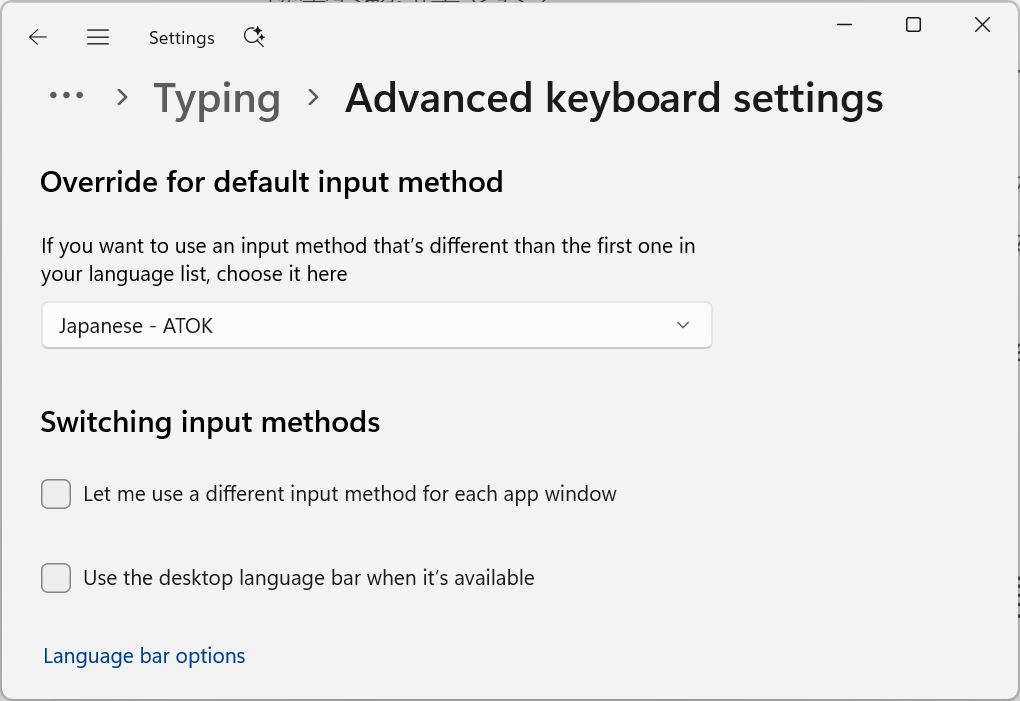
    1. 既定の入力方式を強制的に上書きする

    Windowsの標準設定では「言語リスト」の優先順位に従うようになっているが、これを明示的に「日本語」に固定することが最も確実な解決策となる。

    1. Settings(設定) を開き、 Time & Language > Typing へ進む。
    2. 最下部にある Advanced keyboard settings をクリックする。
    3. Override for default input method のドロップダウンメニューを開く。
    4. Use language list (recommended) から Japanese – Microsoft IME に変更する。

    これにより、システムがどの言語を優先していようと、入力の初期値は日本語IMEとなる。

    2. 言語プロファイルの優先順位を再確認する

    上記設定と併せて、言語リストの並び順も整理しておくのが定石だ。

    1. Settings > Time & Language > Language & region を開く。
    2. Preferred languages セクションにある Japanese の「…」メニューから Move up を選択し、リストの最上位へ移動させる。
    3. このとき、上部の Windows display languageEnglish (United States) のままであることを確認する。

    この構成により、「システムUIは英語だが、第一言語は日本語」というパワーユーザー向けのハイブリッド環境が完成する。

    3. サインイン画面(ようこそ画面)にも設定を反映させる

    デスクトップ画面だけでなく、PC起動直後のパスワード入力画面でも日本語配列(またはIME)を有効にしたい場合は、設定の「コピー」が必要だ。

    1. Language & region 画面内の Administrative language settings をクリック。
    2. 「Administrative」タブにある Copy settings… ボタンを押す。
    3. 画面下部の Welcome screen and system accounts にチェックを入れ、OKを押す。

    結論

    英語版Windowsにおける「勝手に英語入力に戻る」挙動は、仕様という名のお節介に過ぎない。Override(上書き) 設定さえマスターすれば、UIのスタイリッシュさと日本語入力の利便性は完全に両立できる。

  • ThinkPad E14 ILL を導入してみた:E14 AMD Gen2との比較レビュー

    Lenovo ThinkPad E14 ILL を導入したので、これまで使ってきた E14 AMD Gen2 と比較しながら所感をまとめる。

    まず、本体サイズはわずかに小さくなり、重量も軽くなった。持ち運びのしやすさという点では確実に進化している。ただし、キーボードの使い勝手は従来機とほぼ変わらない。ストロークがやや浅くなった印象はあるものの、使いにくさを感じるほどではなく、慣れの範囲で収まるレベルである。

    ディスプレイは大きな変化点だ。解像度が Full HD から 2880×1800 に向上し、表示領域が広がった。スケーリングを150%に設定すると、従来と同じ見え方を保ちつつ、縦方向の情報量が増えるため、作業効率は確実に改善した。Full HD の縦の狭さに不満があった身としては、この変更は歓迎である。

    一方で、外観に関しては少し残念な点もある。天板やキーボード横にあった ThinkPad ロゴの白い塗装がなくなり、エンボス加工のみになってしまった。コストカットの影響と思われるが、視覚的なアクセントが減ったのは惜しい。

    CPU パフォーマンスは世代が大きく進んだことで大幅に向上しているはずだが、日常利用では体感できるほどの差はない。そもそも Ryzen 7 5700U の時点で十分に快適であり、動画エンコードのような重い処理を頻繁に行わない限り、性能差を意識する場面は少ない。同様にメモリアクセス速度の向上も、体感としてはほぼ変化なしである。

    ポート構成では USB Type-C が増えた点がありがたい。従来は Type-C をほぼ充電専用のように使っていたが、用途の幅が広がったのは素直に便利である。

    一方、M.2 スロットが1つになり、SSD の増設ができなくなった点は拡張性の面でマイナスである。ただし、Dドライブを分ける必要がなくなるため、OS の再インストールが楽になるという副次的なメリットもある。また、メモリが増設不可になった点も含め、拡張性は確かに落ちているが、Intel の設計方針や軽量化への貢献を考えると、ある程度は割り切りが必要だと感じる。

    興味深いのは、2世代目の Ultra 7 ではメモリが内蔵となったことで、EシリーズとTシリーズの差が縮まりつつある点である。かつてのTシリーズは64GB等より多くのメモリを積める拡張性が売りだったが、現在では軽量性も含めてEシリーズとの差が小さくなり、Eシリーズのコストパフォーマンスがより高まっている。

    最後に、NPU の有効性については現時点では未知数である。今後のアプリケーション次第で活躍の場が広がる可能性はあるが、現段階では「期待して待つ」というスタンスである。

    総じて、ThinkPad E14 ILL は確実に進化している部分と割り切りが必要な部分が混在しているが、Eシリーズとしてのバランスの良さは健在であり、買い替えとして十分満足できるモデルであると感じている。

    ちなみに、トラックポイントキャップは同じサイズではなく、ILLは3mm、AMD Gen2は4mmで互換性なし。

  • Bluetooth 5.0 Cassette Adapter

    Bluetooth 5.0 Cassette Adapter

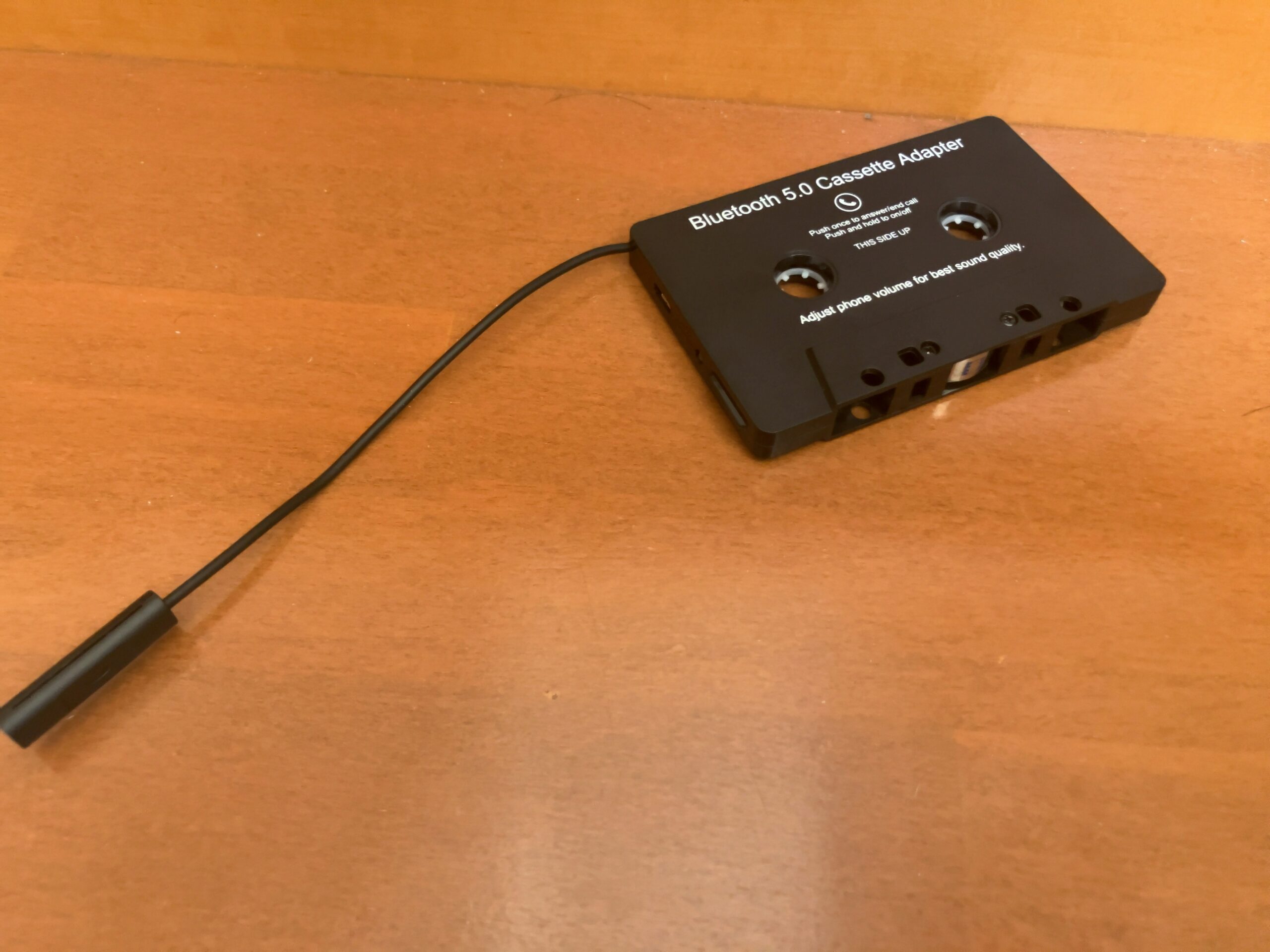
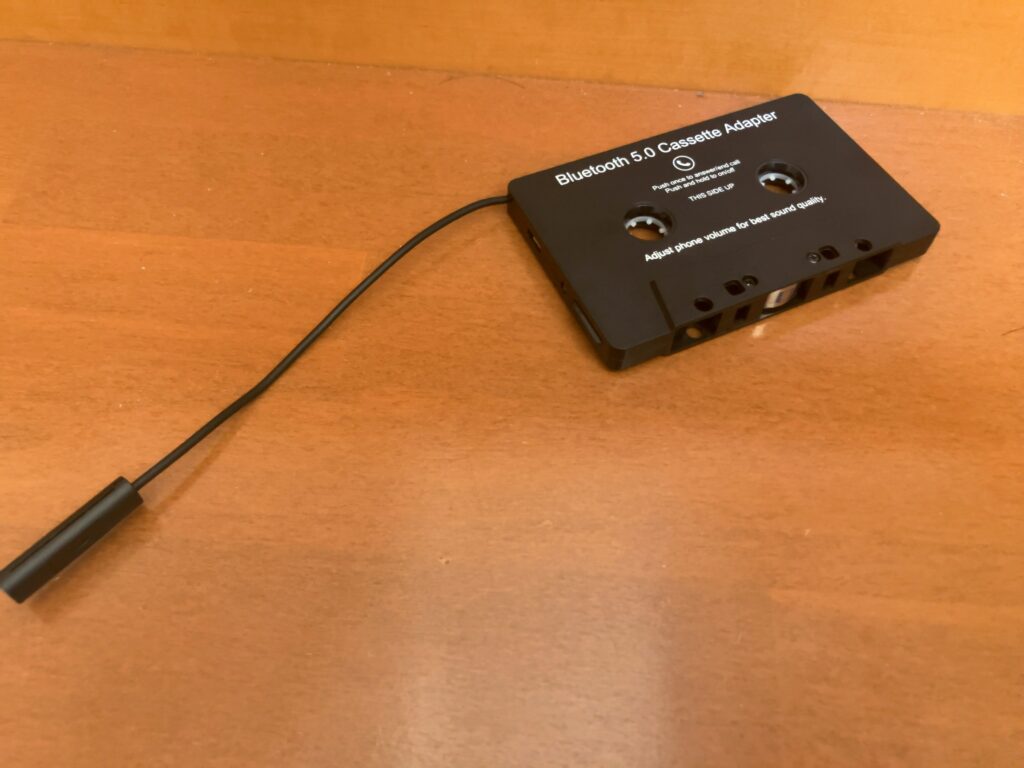
    大昔の車で、Bluetooth接続で音楽鳴らしたい場合の選択肢の一つ。こんなんあるかなーって思ってAliExで探したらやっぱり存在。送料込み1,000円以下。で儲かるんかな?という心配はある。

    結論からいえば微妙な製品。

    形状上しかたないのかもだけれども、充電しながら使えない、つまりは、事前に充電必要。

    そんなに頻繁に乗らない車だから、充電しておくってのは結構面倒。

    「質」がよろしくない。テープの穴部分がデキが悪すぎて歯車が音をたててるのが残念。今回の個体の問題の可能性もあるが。

  • Microsoft Loopで「Authentication(認証)」ダイアログが何度も出る時の対処法

    Microsoft Loopで「Authentication(認証)」ダイアログが何度も出る時の対処法

    Microsoft Loopで「Authentication」ダイアログを非表示にする設定方法

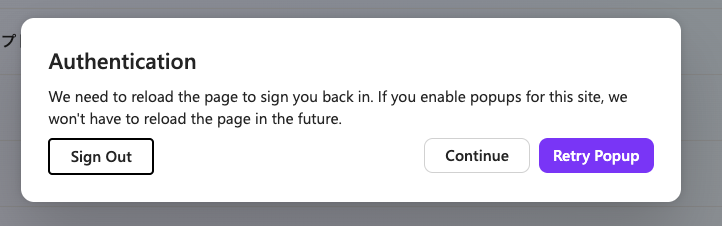
    Microsoft Loopをブラウザで使用している際、「Authentication: We need to reload the page to sign you back in…」 というダイアログが頻繁に表示され、作業が中断されることがある。

    この煩わしいポップアップを発生させないための設定方法を解説する。


    ダイアログが発生する原因

    このメッセージが表示される主な原因は、ブラウザのセキュリティ機能が「ポップアップ」や「クロスサイトでの認証情報の受け渡し」をブロックしていることにある。

    Microsoft Loopはバックグラウンドでサインイン情報を更新しようとするが、ブラウザがその挙動を阻止するため、「手動での再読み込み」を求めるダイアログが出てしまうのだ。


    対処法1:ポップアップを許可する(最も効果的)

    ダイアログの指示通り、Microsoft Loopのサイトに対してポップアップを許可するのが最も確実な解決策である。

    設定手順(Microsoft Edge / Google Chrome共通):

    1. アドレスバー左端にある 「鍵アイコン(または設定アイコン)」 をクリックする。
    2. 「サイトの設定」 を選択する。
    3. 設定一覧から 「ポップアップとリダイレクト」 を探し、ステータスを 「許可」 に変更する。
    4. Loopのタブに戻り、ページを再読み込み(F5)する。

    対処法2:サードパーティCookieと追跡防止の設定

    ブラウザのプライバシー保護機能が強すぎると、認証情報の同期が妨げられる。

    • Microsoft Edgeの場合:
      • 「設定」>「プライバシー、検索、サービス」を確認。
      • 「追跡防止」が「厳重」になっている場合は「バランス」に変更するか、例外サイトとして [*.]microsoft.com を登録する。
    • Google Chromeの場合:
      • 「設定」>「プライバシーとセキュリティ」>「サードパーティ Cookie」を確認。
      • 「サードパーティの Cookie をブロックする」設定になっている場合は、LoopのURLを「サードパーティの Cookie を使用できるサイト」のリストに追加する。

    対処法3:Windowsの「信頼済みサイト」へ登録

    組織アカウント(Microsoft 365 Business等)を利用している場合、OS側の設定変更が有効な場合がある。

    1. Windowsのスタートメニューで 「インターネット オプション」 を検索して開く。
    2. 「セキュリティ」 タブ > 「信頼済みサイト」「サイト」 の順にクリックする。
    3. https://loop.microsoft.com を入力し、追加ボタンを押す。

    まとめ

    このダイアログは、ブラウザ側が「ユーザーを保護するためにLoopの認証挙動を制限している」ために発生する。一度「ポップアップの許可」や「Cookieの例外設定」を行えば、以降はバックグラウンドでスムーズに認証が行われるようになる。

    作業効率を落とさないためにも、Loopを使い始める前にこれらの設定を済ませておくべきである。